Google Play Store PC
Giver dig adgang til alle typer APK-Android-apps på din Windows-PC.

Safe & Secure
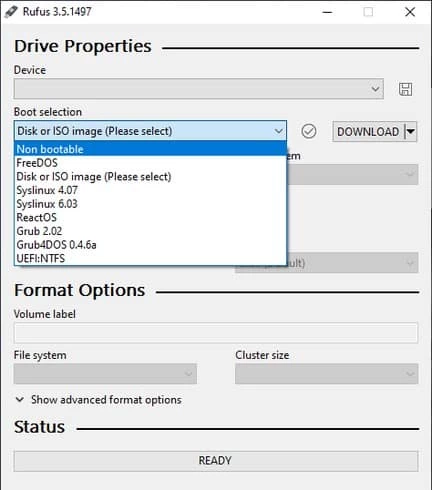
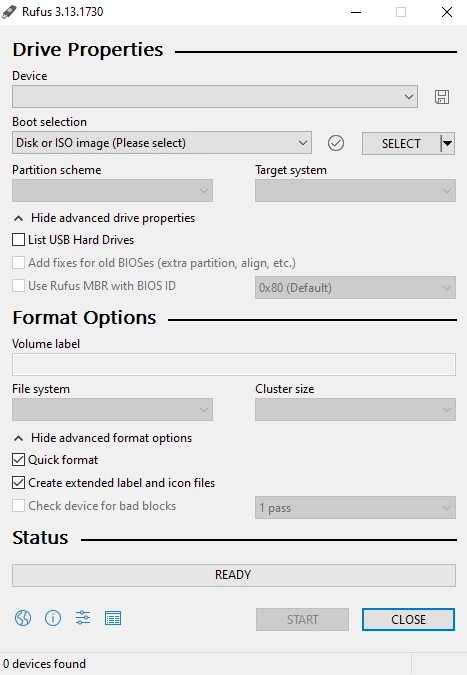
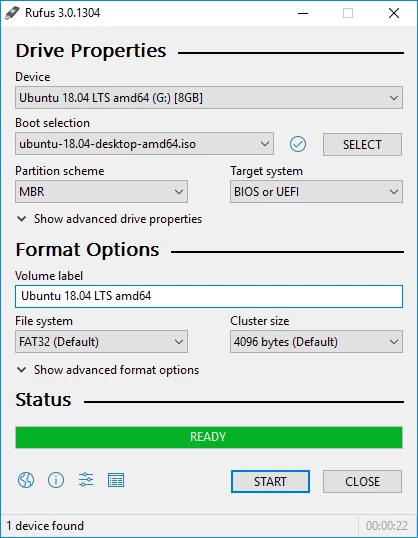
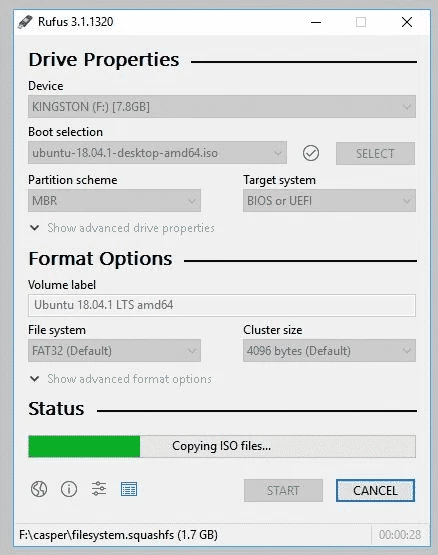
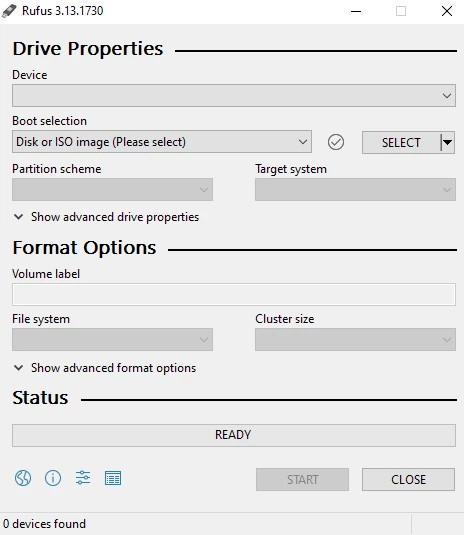
Rufus er et alsidigt og gratis program til at oprette ISO-bootbare USB-drev som USB-sticks, memory sticks og USB-nøgler osv. Det fungerer fremragende, når man opretter USB-installationsmedier fra ISO'er, så man kan arbejde på et system uden OS-installation. Dette giver dig mulighed for at flashe BIOS og firmware fra DOS for at køre et lille værktøj. Vælg et tastaturlayout til at konstruere et DOS-bootbart drev, hvis du bruger et ikke-amerikansk tastatur.
Rufus-downloaden fra SoftMany er et komplet offline installationsprogram til softwaren. Klik blot på knappen ovenfor for at downloade filen og følg denne vejledning for at oprette et bootbart flashdrev.
Den lille og effektive brugerflade hjælper dig med at identificere fem systemenheder, f.eks. et USB-drev til en bootbar enhed, FAT32, NTFS, UDF og exFAT. Brugerdefineret klyngestørrelse og formateringsmuligheder er tilgængelige ved kodning af disken i MS-DOS eller FreeDos eller ved oprettelse af ISO-billede , der kan brændes til disk .
Download Rufus, det bedste valg til at bruge dine egne USB-bootbare drev , og benyt dig af programmets hurtighed. Du kan bruge programmet til ISO'er, Arch Linux, Archbang, BartPE, CentOS, Damn Small Linux, Fedora, FreeDOS, Gentoo, gNewSense, Hiren's Boot CD, LiveXP, Knoppix, Kubuntu, Linux Mint, NT Password Registry Editor, OpenSUSE, Parted Magic, Slackware, Tails, Trinity Rescue Kit, Ubuntu, Ultimate Boot CD, Windows XP, Windows Server 2003 R2, Windows Vista, Windows 7 og 8.
Rufus er 10 sekunder hurtigere end WiNToBootic , fire minutter hurtigere end UNetbootin til at oprette et bootbart flashdrev til Windows 7 , og tager kun tre minutter og 25 sekunder at oprette et bootbart flashdrev. Derudover er Rufus i toppositionen, når det gælder oprettelsen af et bootbart flashdrev til Ubuntu 11.10, og det tager kun 1 minut og 15 sekunder, hvilket efterlader Universal USB Installer fem sekunder bagud og UNetbootin 30 sekunder bagud. UNetbootin tager en time at oprette et bootbart flashdrev på Slackware , hvorimod Rufus kun tager 20 minutter og 15 sekunder.
Rufus bruger det uden tvivl specifikt til at oprette et enkelt operativsystems USB-installationsprogram. Men du kan oprette et multi-boot flashdrev med lidt justering. Få et flashdrev med stor kapacitet, følg de samme trin for at oprette en bootbar USB, og følg instruktionerne for at kopiere ISO-filerne til multi-boot-drevet . Når processen er færdig, skal du genindsætte Rufus, vælge et andet operativsystem, og softwaren vil formatere drevet som forberedelse til det nye operativsystem. Kopier alle filer fra multi-boot-drevet til en separat mappe. Det kan være svært i første omgang, men øvelse gør mester.
Tjek enhedens defekte blokke, og vælg en algoritme fra 1 til 4 gennemløb ved hjælp af grundlæggende formateringsmuligheder. Derudover er det meget nemt at oprette hurtig formateringstilstand, oprette den udvidede etiket, ikonfiler og bootbar disk . Tilføjelsen af rettelser til gammel BIOS gør værktøjet mere pålideligt. Alle softwarens aktiviteter gemmes i en logfil og giver dig mulighed for at udføre arbejdet meget hurtigt og præcist.
Softwaren kører på en eksekverbar fil uden krav om installation. Den lille guide med en vægt på 1,1 MB fungerer som en hare uden at forbruge mange ressourcer på dit system. Nu er vi fri for at bruge cd'er eller dvd'er til lagring af data. Forudindstillingerne og standardindstillingerne gør betjeningsprocessen nem selv for nybegyndere.
Appen understøtter begge opstartssystemer; GPT og UEFI med avancerede formater , hvilket gør flashdrevene kompatible med selv ældre operativsystemer.
Peter Batard udgav officielt Rufus den 11. december 2011 som den pålidelige erstatning for HP USB Disc Storage Format Tool til Windows. Med regelmæssige opdateringer opretter programmet meget effektivt et bootbart DOC-drev . Det var først blot et understøttende værktøj til MS-DOS, nu er det fuldstændig kompatibilitet med alle typer enheder. Omkring 100 millioner brugere bruger værktøjet, og det downloades 3 millioner gange på en måned.
Rufus kan køre Windows 10 ved hjælp af et USB-drev. Til dette formål skal du have en korrekt licens fra Microsoft for at undgå juridiske eller ophavsretlige problemer. Indsæt flashdrevet, og begynd at ændre dit operativsystem. Skift opstartsplacering ved at trykke på den korrekte knapkombination, og angiv, at det skal bruge USB-flash til opstart. Systemet var langsomt i starten, fordi det brugte færre ressourcer end en pc-installation.
Programmet er fuldstændig sikkert, men det er bedre for dig at gemme de data, der bruges til at oprette ISO'en, et sikkert sted. Du er velkommen til at bruge programmet, da det ikke kan være farligt for harddisken, det fjerner kun nogle data fra en USB-nøgle. Forskellige dårlige blokkontroller på systemet kan forårsage konstant skade. Før du installerer drevet til DOS, skal du kontrollere, at operativsystemet er UEFI eller BIOS. Programmet gemmer registreringsnøglerne sikkert og returnerer dem i deres oprindelige form ved afslutningen af processen.
Programmet er fri for fejl, malware og vira. Du kan tilpasse softwaren ved at ændre filsystemtypen, redigere volumennavnet, deaktivere hurtig formatering og aktivere scanning for dårlige blokke. Uden tvivl en lille guide med ubegrænsede funktioner.
Rufus med freeware-licens er tilgængelig til Windows 32-bit samt 64-bit operativsystemer til bærbare computere og pc'er uden begrænsninger og præsenteres for alle softwarebrugere som en gratis download. Den tilhører kategorien boot/manager-disk og blev udgivet af Pete Batard.
Applikationen understøtter mange sprog som engelsk, fransk, hrvatski, italiensk og meget mere.
Fordele
Ulemper

Giver dig adgang til alle typer APK-Android-apps på din Windows-PC.

PC App Store giver dig adgang til dine yndlingsapps og gør det muligt for dig at installere dem på din computer.

BlueStacks er et gratis program, der giver dig mulighed for at downloade og køre Android-apps på din pc.

HappyMod bruger en Android-emulator og giver dig gratis adgang til en modificeret version af de nyeste APK-apps og -spil på Windows.

Microsoft App Store Download er en smart platform til at tilbyde apps og spil til Windows-pc'er.

MyApps er en Microsoft-baseret gateway til PC App Store, der skal forbedre oplevelsen ved download og installation på Windows.